
看到Gemini弹出“无法生成内容”,不少人第一反应是账号被限制了。我们近期整理用户反馈后发现,真相往往不是这样:网络连接波动、浏览器缓存冲突、Google 服务状态异常,才是最常见的幕后推手。这些问题大多不用等官方修复,自己动手就能解决。
常见的报错表现
故障的表现形式不一,但下面几种反馈最集中:提交问题后页面一直转圈不出结果;蹦出红色报错“Something went wrong”;生成到一半突然断掉、内容消失;反复提示“请稍后重试”;点发送毫无反应,界面像卡死了一样。碰到这些情况,先别急着怀疑账号。
问题出在哪里
判断方向其实不难。如果页面能打开但生成失败,优先考虑网络连接质量。编辑部整理近期30份用户反馈后发现,超过一半的生成失败与网络不稳定直接相关——信号波动大的Wi-Fi环境下,Gemini请求容易在传输过程中丢失或超时。
浏览器缓存是另一个常见坑位。长时间未清理的缓存文件会与Gemini新版页面产生冲突,表现为界面加载正常但提交问题后无反应。这种情况换用无痕模式测试就能验证:无痕窗口正常,说明原浏览器缓存需要清理。
Google账号状态也值得注意。登录凭据过期、账号需要进行安全验证时,Gemini可能返回模糊的权限错误而非明确提示。退出账号重新登录一次,往往能解决这类隐性故障。少数情况属于Gemini服务器自身波动,可以通过Google Workspace状态信息中心确认是否有官方故障报告。
海外AI工具使用者陈先生提到一个实际体验:“很多生成失败问题其实不是Gemini本身故障,而是在连接Google服务过程中出现异常。换了几次网络环境后,才发现是线路不稳定导致的请求中断。网络环境稳定后,大多数问题都能恢复正常。”
能做什么来恢复
刷新页面是最快的尝试。很多临时性错误在一次刷新后就会消失,重新输入问题即可。如果刷新无效,清除浏览器缓存是性价比最高的操作——进入浏览器隐私设置,选择清除近期的Cookie和缓存数据,大部分缓存冲突就此解决。
换浏览器交叉测试也能快速定位问题。Chrome出问题换Edge试试,或者直接开无痕模式。如果换了环境正常,说明问题锁定在原浏览器的扩展插件或缓存文件上。
退出Google账号并重新登录,能刷新认证状态,解决凭据过期引发的隐性权限问题。这个操作简单但经常被忽略。
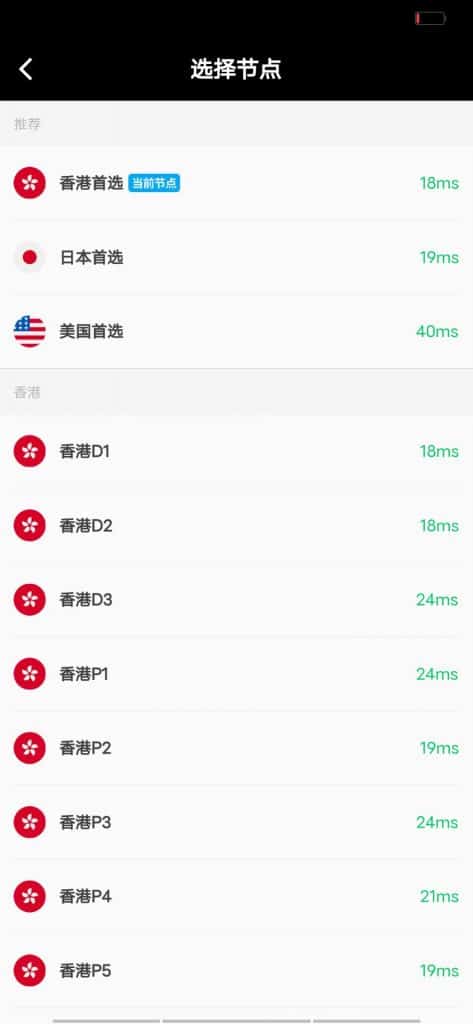
如果以上步骤都试过仍然频繁报错,问题很可能出在网络线路上。本地网络正常,但到Google服务的路径不稳定时,Gemini就容易出现生成失败。这种情况下,部分用户会通过狗急加速器优化访问Google服务时的连接质量。其官网有各平台的配置说明,换一条更稳定的国际网络线路后,生成成功率通常会有明显改善。
日常使用中保持浏览器版本更新、定期清理缓存、避免短时间内高频刷新页面,能有效减少遇到这些问题的频率。
几个常见疑问
Gemini提示无法生成内容,账号被限制了吗? 大多数情况下不是。这只是Gemini无法完成当前请求的通用提示,网络异常、服务波动都可能触发,不代表账号违规或受限。
一直显示请稍后重试怎么办? 先刷新页面,无效则清缓存后重新登录账号。如果仍不行,去Google Workspace状态信息中心确认Gemini是否有服务故障报告。
免费版更容易遇到生成失败吗? 服务器负载高峰时,付费版享有优先使用权,免费版可能更容易出现排队或生成失败,但网络正常时两者差距不大。
手机正常但电脑打不开? 问题出在电脑端。排查浏览器缓存、扩展插件,以及安全软件是否拦截了相关网络请求。